
Cómo leer tu panel de Tracking
Actualizado el 2 de noviembre de 2026
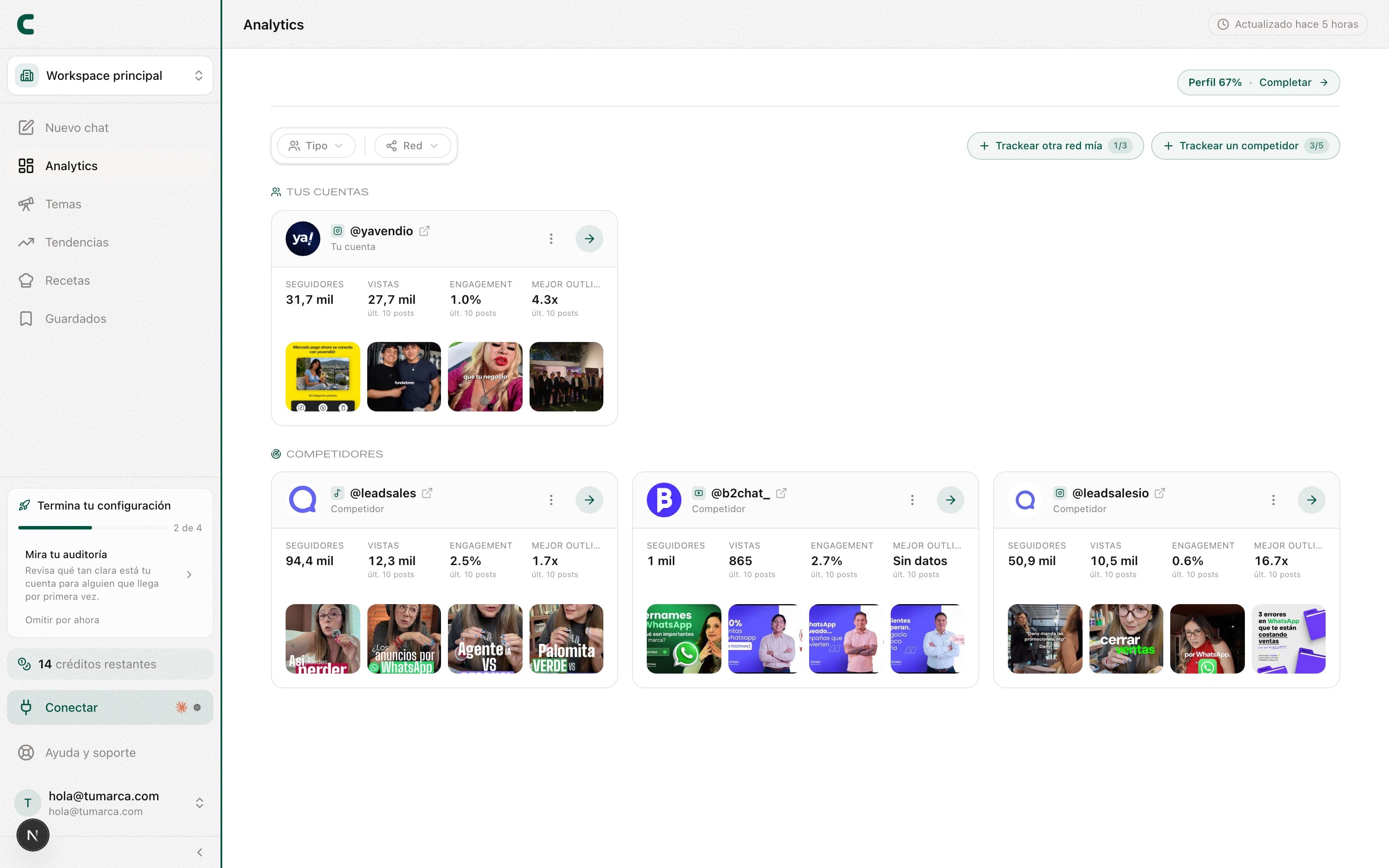
Tracking es tu home. Arriba tiene tres pestañas, Cuentas, Posts trackeados y Keywords, y abre en Cuentas: una tabla con una fila por cada red tuya y por cada competidor que sigues. Desde ahí entras a la analítica completa de cualquiera de ellas. Todo se calcula solo a partir de las publicaciones reales, sin armar reportes a mano.
La tabla: tus cuentas y tus competidores
La tabla tiene dos grupos, tus cuentas arriba y competidores debajo. Cada fila es una cuenta en una red y te da su pulso de un vistazo:
- El avatar y el @handle con el icono de su red.
- 4 métricas de sus últimos 10 posts: seguidores, vistas prom. (el promedio de vistas por post), engagement y mejor outlier.
- Vistas por post: una pequeña línea con las vistas de sus últimos posts, del más viejo al más nuevo.
- Últimos posts: las portadas de sus 4 posts más recientes.
- Toca la fila para abrir la cuenta. El menú ⋯ te deja dejar de trackearla (y, en competidores de Instagram, ver sus trial reels).
Arriba a la derecha tienes el botón Trackear cuenta, con un contador de slots: al tocarlo eliges Una red tuya o Un competidor. Es UN solo contador porque tus cuentas y las de tus competidores salen de un solo cupo. La última fila de la tabla te dice cuántos slots te quedan y abre el mismo diálogo con Trackear.
Dentro de una cuenta
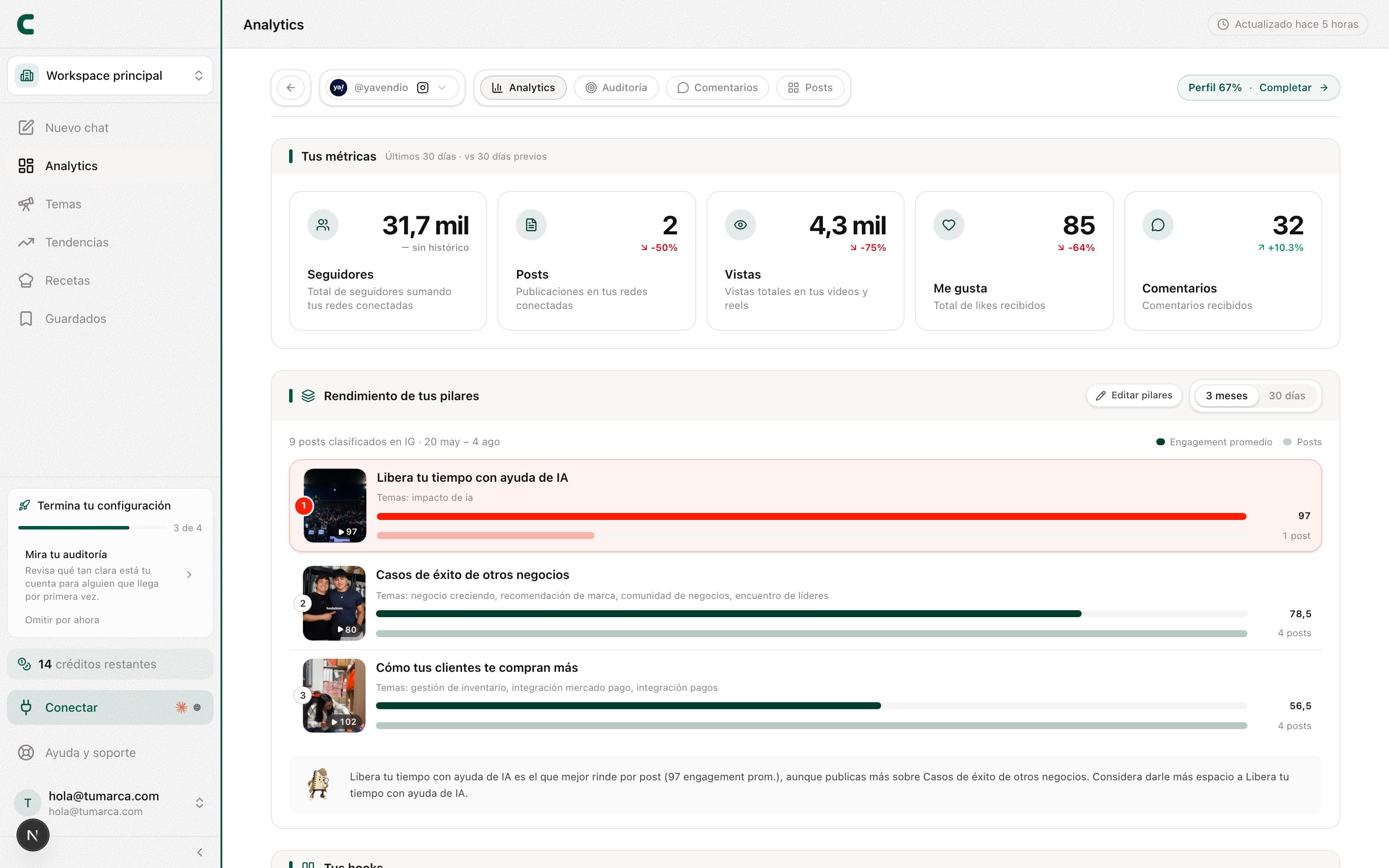
Al tocar una fila entras a la vista de esa cuenta. Arriba ves su foto, su usuario y si es tuya o de un competidor, y estos controles:
- La ruta de arriba (Tracking / @cuenta): toca Tracking para volver a la tabla de todas tus cuentas.
- El selector de cuentas, a la derecha, para saltar a otra cuenta sin volver a la tabla.
- Las pestañas de vista: en tus cuentas propias son Resumen, Auditoría, Comentarios, Posts y, en las de Instagram, Anuncios; en un competidor, las mismas sin la Auditoría, que es solo para cuentas tuyas. La pestaña Anuncios muestra sus anuncios de Meta en los planes Pro y Ultra; en Basic, te invita a Pasar a Pro.
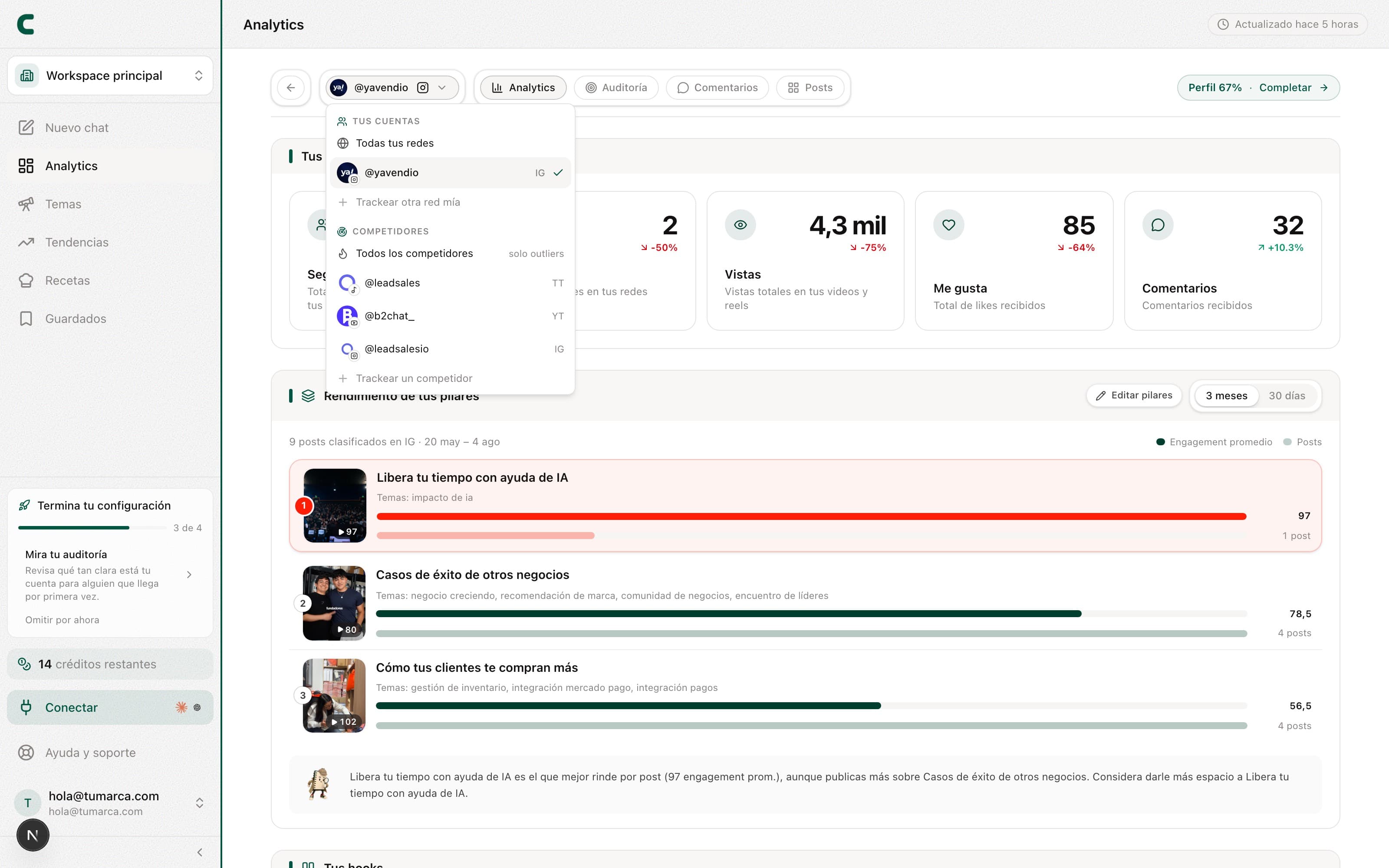
En el selector, tus redes aparecen arriba y tus competidores debajo, cada uno con su avatar. También tiene dos filas especiales: Todas tus redes, que agrega tus cuentas propias, y Todos tus competidores, que reúne los outliers de todos los que sigues.
Qué encuentras en la vista Resumen
Todo lo que ves se calcula con los datos de la cuenta seleccionada, no con una mezcla:
- Sus métricas: seguidores, posts, vistas, likes y comentarios recientes.
- Rendimiento de pilares: cómo rinde cada tema en esa cuenta.
- Sus hooks: qué aperturas le funcionan mejor a esa cuenta.
- Mejores horas para publicar, según cómo rindieron sus propios posts.
- Formatos y duración: su mezcla de foto y video, y cuánto duran sus videos.
- Sus outliers: posts que superaron con creces el promedio de esa cuenta.
- Temas que dejó de tocar y consistencia de posteo (en tus cuentas propias).
Una cuenta recién agregada y sin datos muestra estados vacíos honestos, con Scouty invitándote a empezar. Nunca verás datos de otra cuenta rellenando el hueco: si una sección está vacía, es porque el análisis aún corre.
La forma de leerlo: empieza en la tabla para ver el pulso general, entra a la cuenta que te interese y recorre sus pestañas. Cuando quieras comparar, cambia de cuenta en el selector y lee el mismo panel sobre un competidor.
¿Te sirvió este artículo?
Artículos relacionados
- Cómo leer tu auditoría de cuentaLa Auditoría califica cada cuenta tuya de 0 a 100: cómo se lee tu perfil para alguien que llega por primera vez y qué tan bien estás ejecutando, con un checklist y un consejo por cada subscore.
- Cómo explorar tus publicacionesLa vista Posts de cada cuenta muestra su grilla completa con etiquetas de desempeño, filtros y orden, y en cada post los botones para generar su análisis o su transcript.
- Cómo leer el cuadro «Tus hooks»«Tus hooks» rankea el top 5 de tipos de gancho de la cuenta que estás viendo, medidos contra su propia mediana. Entra a cualquiera para ver los posts de ejemplo.
- Cómo seguir a tus competidores y ver qué les funcionaTrackea competidores desde la tabla de Tracking y cada uno tendrá su analítica completa: sus pilares, sus hooks, sus posts y sus comentarios. Y una vista de todos juntos te muestra solo sus outliers.
¿No encontraste lo que buscabas?
Escríbenos desde la app con el botón «Ayuda» al final del menú y te responderemos por email.