
Cómo generar ideas de contenido con Scouty
Actualizado el 2 de noviembre de 2026
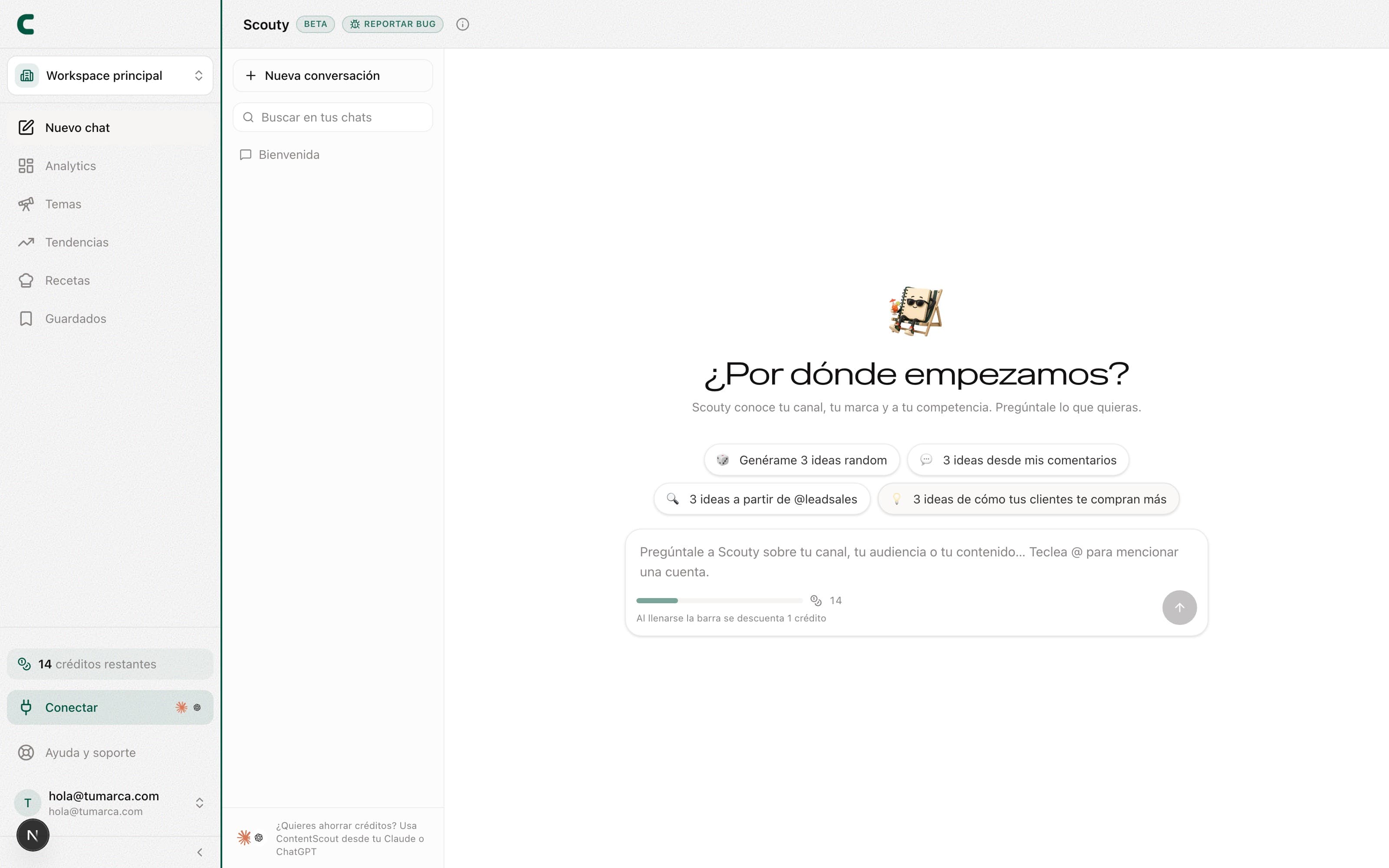
Las ideas de contenido se generan conversando con Scouty, el asistente de ContentScout. Toca Preguntarle a Scouty, arriba en la barra lateral, y pídele ideas con tus palabras: Scouty responde con tus datos reales (tus cuentas, tus competidores, tu audiencia), no con consejos genéricos.
Pide ideas en el chat
Abre un chat nuevo
Toca Preguntarle a Scouty, el botón de arriba en la barra lateral, o usa el atajo ⌘K (Ctrl K en Windows). Al abrir verás chips de sugerencias, como «3 ideas desde mis comentarios», por si prefieres empezar con un toque.
Escribe lo que necesitas
Pide ideas con tus palabras: «dame 5 ideas para esta semana», «ideas sobre lo que mi audiencia pregunta», «algo con el estilo de mis mejores posts».
Menciona cuentas con @
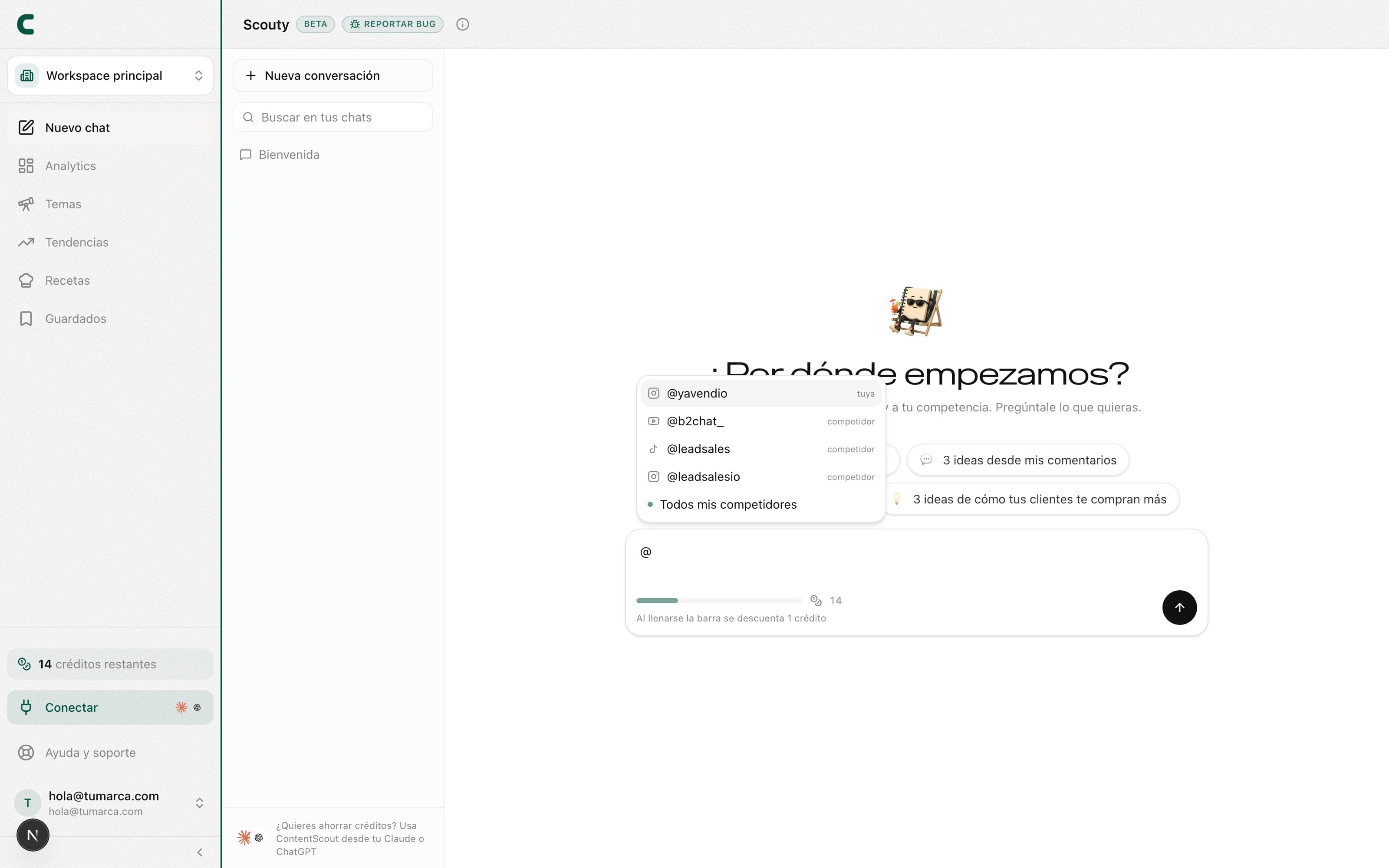
Escribe @ en el compositor para apuntar a una cuenta concreta: el menú lista tus cuentas (marcadas como «tuya»), tus competidores y la opción Todos mis competidores.
Las ideas llegan como cards
Cada idea aparece en el chat como una card con todo lo que necesitas para decidir:
- Título y descripción: el ángulo de la idea, listo para evaluar de un vistazo.
- Por qué esta idea: la evidencia que la respalda, con etiquetas de tus pilares de contenido.
- Referencias (N): los posts reales en los que se basa; ábrelos para ver la fuente.
- Generar estructura: genera la estructura de producción de esa idea en video corto, video largo, carrusel o stories, y desde ella el guion completo. No gasta créditos.
- Icono de guardar: manda la idea a Guardados para producirla después.
Tu primer análisis deja una conversación de bienvenida con tus primeras ideas ya listas. Ábrela desde el chat y sigue la conversación desde ahí.
Scouty va más allá de las ideas
Como Scouty trabaja con tus datos reales, también puedes pedirle que filtre por periodos («mis últimos 3 días»), que te muestre tu gráfico real de crecimiento, que liste tus cuentas o que traiga posts de competidores como cards. Las respuestas citan sus fuentes con pills. Y también hace cosas por ti, siempre con una tarjeta que confirmas: guarda en Guardados, trackea cuentas y posts, crea keywords, edita tu bio o tu estrategia, o genera transcripts y análisis con su precio en la tarjeta. Mira qué puede hacer Scouty por ti.
Créditos y límite mensual
Conversar con Scouty no gasta créditos: solo cobra lo que confirmas en una tarjeta que muestra su precio, como un Deep Scroll (50 créditos) o un transcript. El chat tiene un límite mensual de uso según tu plan: Scouty te avisa en el hilo cuando llevas el 80 % y, si lo alcanzas, te dice qué día se reabre (con tu próximo ciclo de facturación).
El chat está en BETA: verás el badge junto al nombre de Scouty. Si algo falla, el botón Reportar bug abre el formulario de soporte con la categoría ya lista.
Preguntas frecuentes
¿Dónde quedan las ideas que genero?
En la conversación donde nacieron. Las que guardas con el icono de guardar quedan además en Guardados, listas para producir.
¿Por qué esta idea y no otra?
Cada card trae su sección «por qué esta idea» con evidencia y Referencias (N) con los posts reales detrás. Nada sale de la nada.
¿Generar ideas gasta créditos?
Conversar con Scouty no gasta créditos; tiene un límite mensual de uso según tu plan. Crear el outline de una idea tampoco gasta créditos y cuenta para ese mismo límite.
¿Te sirvió este artículo?
Artículos relacionados
- Qué puede hacer Scouty por tiScouty no solo lee tus datos: pídele que guarde, trackee, cree keywords o cambie tu bio, y lo hace cuando confirmas su tarjeta. Las que cuestan créditos te muestran el precio antes y solo cobran al tocar el botón.
- Cómo escribir el guion completo de una ideaScouty escribe el guion desde la estructura de una idea: lo que dices a cámara, el texto en pantalla y las notas de grabación, en video corto, video largo, carrusel o stories.
- Cómo reaccionar a tus ideas: like, dislike y guardarEnséñale a Scouty qué quieres ver más: reacciona a las cards de idea en el chat o en Guardados, y tus próximas ideas se afinan con ese feedback.
- Cómo usar Recetas para crear en tu estiloUna receta captura una voz y una estructura que funcionan: génerala desde tus propios posts o desde el link de un perfil que te inspire, y fíjala para que guíe tus outlines.
- Cómo organizar todo lo que guardas en GuardadosGuardados reúne tus notas, tus ideas guardadas, tus outlines y los posts que importas por link, con filtros por tipo y fecha para encontrar todo rápido.
¿No encontraste lo que buscabas?
Escríbenos desde la app con el botón «Ayuda» al final del menú y te responderemos por email.