
Cómo conectar ContentScout con Claude o ChatGPT
Actualizado el 3 de noviembre de 2026
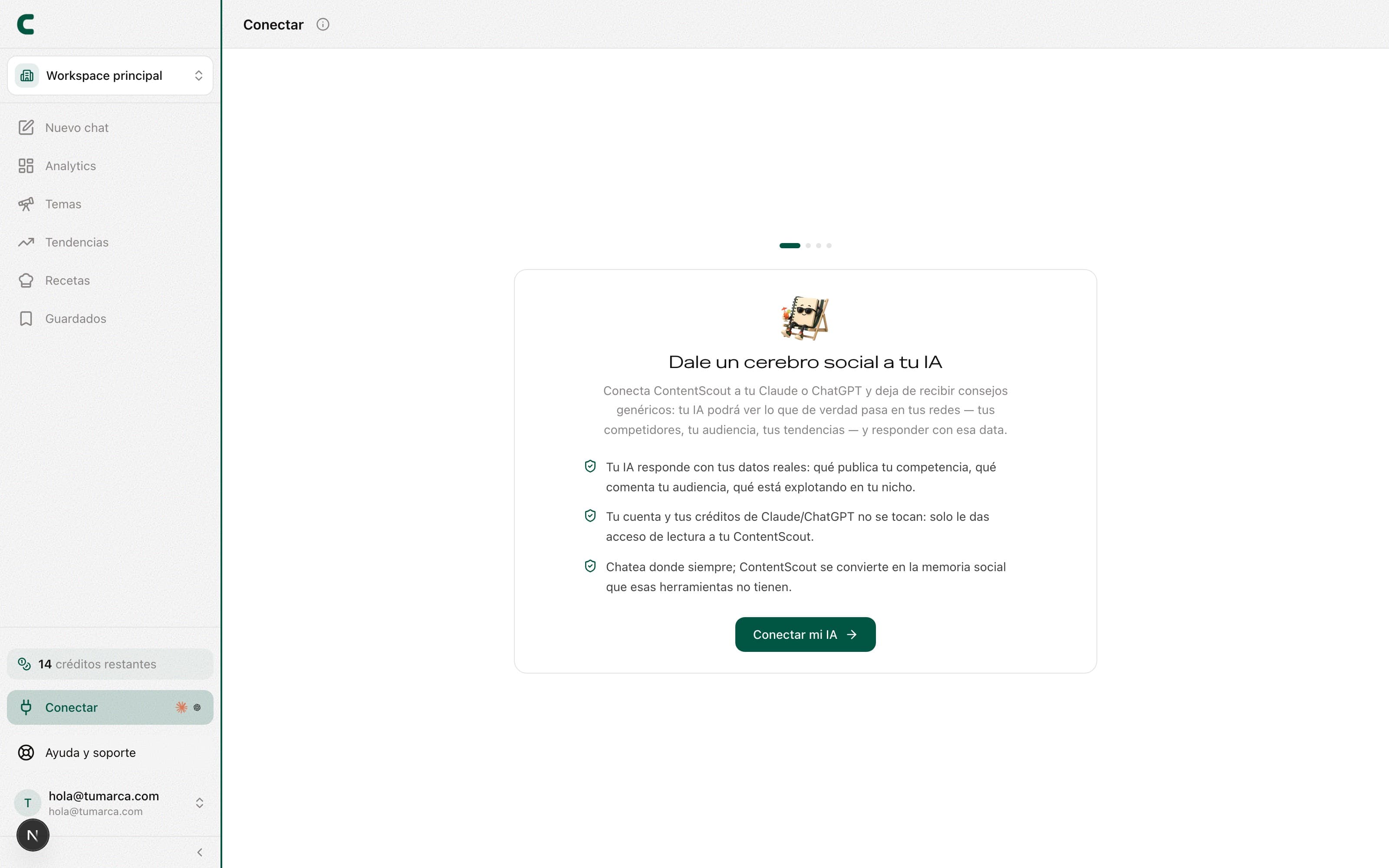
Desde Conectar, la entrada Conectar a Claude / GPT del grupo ejecutar de la barra lateral, puedes enlazar ContentScout con tu asistente de IA para que trabaje con tus propios datos: tu contexto de marca, tus ideas, tus outliers, tus tendencias, los hashtags y audios que están rindiendo, los formatos virales que curamos, lo que guardaste y, si tu cuenta las tiene habilitadas, tus campañas con su analítica. Queda ligado a tu cuenta: tu asistente lee tu información y, solo si lo permites al conectar o en Conexiones, puede hacer algunas acciones, como sumar o quitar tus redes, editar tu bio, guardar o quitar elementos de Guardados, marcar tus insights, editar tu estrategia, o seguir o dejar de seguir competidores, posts y keywords (quitar una red tuya o dejar de seguir un competidor gasta una rotación del ciclo; eliminar una keyword borra su historia), y tu asistente puede pedirte confirmación antes de cada una. También puede usar las acciones que gastan créditos (las ves más abajo), con su propio permiso y tu sí antes de cada cobro. Nada mueve dinero. Es una función de pago: la tienes desde que arranca tu prueba con tarjeta. Solo deja de responder si la cuenta se queda sin plan.
Conecta tu herramienta
En la página verás una tarjeta por cada herramienta. Tócala para copiar su configuración y sigue los pasos según la que uses.
Claude (web y escritorio)
Abre Personalizar (Customize) → Conectores.
Toca "+" y luego "Añadir conector personalizado".
Pega la URL y confirma.
Inicia sesión con tu cuenta de ContentScout.
En cualquier chat, abre "+" → Conectores y activa ContentScout.
Se añade una sola vez a tu cuenta de Claude y queda disponible tanto en la web como en la app de escritorio. En el plan Free solo puedes tener un conector personalizado. En Team y Enterprise lo tiene que añadir el propietario de la organización; el resto lo activa desde Conectores.
Claude Code
Pega y ejecuta el comando en tu terminal.
Escribe /mcp y elige "contentscout".
Toca "Authenticate" e inicia sesión.
ChatGPT
Abre Ajustes → Apps → Ajustes avanzados.
Activa el Developer mode.
Añade un conector con la URL.
Inicia sesión con tu cuenta de ContentScout.
Funciona en cualquier plan de Claude; en ChatGPT necesitas el Developer mode (plan Plus o superior).
Si conectaste antes de que existieran las acciones, actívalas en Conexiones, en la misma página Conectar. Al desconectar y volver a conectar también te lo pregunta. Si al conectar no ves la casilla Permitir acciones, ni el interruptor en Conexiones, las acciones no están disponibles para tu cuenta y tu asistente solo lee tus datos.
Qué puedes pedirle
- Cruza lo que está en tendencia con mis pilares y dame 5 ideas con gancho, en mi voz.
- Toma un post que está explotando de un creator que sigo y reescríbelo con mi estilo, sin que suene copiado.
- Lee los comentarios de mi audiencia, detecta sus dudas y conviértelas en contenido que las responda.
- Explícame por qué mis posts que más explotaron funcionaron y dame una fórmula repetible.
- Cruza los temas que no estoy cubriendo con lo que está subiendo y arma mi calendario de 2 semanas.
- Dime qué hashtags y qué audio usar para mi próximo reel, y por qué esos.
- Toma un formato viral de los curados y adáptalo a mi nicho con un guion completo.
Qué puede leer y hacer tu asistente
Tu asistente ve hasta 48 herramientas al conectarse: 27 de lectura y 21 acciones. Las de campañas, Deep Scroll y anuncios de Meta solo aparecen en las cuentas que las tienen habilitadas. Sin ellas ve 41: 23 de lectura y 18 acciones. Las de lectura no cambian nada, no lanzan análisis ni gastan créditos. Las acciones son gratis, salvo analizar los comentarios de un post, desbloquear el transcript o el análisis de un post, importar un post, crear una receta desde otro creador, generar tu receta personal y lanzar un Deep Scroll (más abajo), y solo corren si activaste las acciones para esa conexión, y tu asistente puede pedirte confirmación antes de cada una. Lo que guardas lo puedes volver a quitar; en cambio, quitar una nota borra su texto y quitar una idea borra también las estructuras y guiones guardados bajo ella, y eso no se puede deshacer. Eliminar una keyword borra también su historia diaria y no se puede deshacer, y eliminar una receta tampoco se puede deshacer. Dejar de seguir un competidor o quitar una red tuya gasta una de las rotaciones del ciclo. Las marcadas como plan de pago responden con un aviso claro si tu plan no las incluye, y las demás siguen funcionando.
- list_workspaces: tus workspaces y cuál es el principal. Es el primer paso si tienes más de uno.
- get_workspace_briefing: el resumen de un workspace en una sola llamada: quién eres, cómo va tu canal, tus competidores y sus mejores posts. Es el punto de partida de una conversación.
- get_brand_context: tu perfil de marca y tu voz: resumen, pilares, CTAs y muestras de tus propios posts.
- get_channel_overview: cómo va tu propio canal: posts recientes con métricas, seguidores por red y tus propios outliers.
- get_competitor_outliers: los posts que más rindieron de las cuentas que sigues, medidos contra la mediana de cada cuenta.
- get_competitor_analytics: el resumen por competidor: seguidores, pilares, tipos de gancho y sus outliers.
- get_sentiment: los temas y el sentimiento de los comentarios de tu audiencia y de la de tus competidores.
- search_comments: busca comentarios concretos por texto, cuenta o likes, con autor y fecha.
- get_content_ideas: tus ideas generadas, y el guion ampliado de una idea si le pasas su id.
- get_saved_items: todo lo que tienes en Guardados, en una sola línea de tiempo.
- get_post_transcript: la transcripción completa de un post que ya desbloqueaste. Nunca gasta créditos.
- get_trending_topics: temas emergentes para tu nicho, con su ángulo de oportunidad.
- get_trending_hashtags: el ranking de hashtags de un nicho, con posts de ejemplo.
- get_trending_audios: los audios que están rindiendo en tu nicho o en el feed global de TikTok.
- get_viral_trends: los formatos virales que curamos, con ejemplos.
- get_help: este centro de ayuda, para que el asistente te explique cómo funciona ContentScout sin inventar.
- get_account_status: tu plan, tus créditos, cuántas cuentas, posts y keywords te quedan, qué está en pausa y si esta conexión tiene las acciones activas.
- get_recipes (plan de pago): tus recetas de estilo y los presets compartidos.
- search_viral_library (plan de pago): la biblioteca global de posts virales, filtrada por nicho, texto, red o tamaño de cuenta.
- get_keyword_searches (plan de pago): tus búsquedas de escucha por palabra clave, con su evolución.
- get_tracked_posts (plan de pago): los posts que sigues a diario y cuánto se movieron desde que los agregaste.
- get_insights (plan de pago): los hallazgos que detectamos y todavía no atendiste.
- get_campaigns y get_campaign_analytics (se habilitan por cuenta): tus campañas y la analítica completa de una.
- get_account_ads (planes Pro y Ultra): los anuncios de Meta de una cuenta que sigues, con su resumen, los ganadores y los que también publicó en orgánico. Cada anuncio se puede guardar con save_item y desbloquear su transcript o su análisis como un post de otra cuenta.
- get_deep_search: tus Deep Scrolls, cómo va uno que está corriendo y el informe completo de uno, en las cuentas que tienen Deep Scroll.
- get_action_quote: el precio de una acción que gasta créditos antes de correrla: cuánto cuesta, qué hace y con cuánto saldo quedas. Cotizar no cobra ni reserva nada.
Acciones (solo con acciones activas)
- save_item / unsave_item: guarda o quita de Guardados un post de un competidor, un post tuyo, un post de una keyword, una tendencia, un tema de sentimiento, una idea o una nota. Siempre sobre algo que ya existe en tu cuenta.
- track_post / untrack_post (plan de pago): empieza o deja de seguir a diario un post público de Instagram, TikTok o YouTube, como en Tracking > Posts trackeados. Al dejar de seguirlo su historia se conserva, y el espacio que libera queda bloqueado 24 h.
- create_keyword / delete_keyword (plan de pago): crea o elimina una búsqueda por keyword en las redes que elijas, como en Keywords. La primera búsqueda tarda unos minutos; al eliminarla se borra también su historia diaria.
- track_account_ads / untrack_account_ads (planes Pro y Ultra): empieza o deja de trackear los anuncios de Meta de una cuenta que ya trackeas, como en Tracking. No ocupa otro lugar ni gasta rotaciones.
- track_account / untrack_account (plan de pago): empieza o deja de seguir a un competidor, o suma o quita una red tuya, de Instagram, TikTok o YouTube, como en Tracking. Antes de agregar una cuenta comprobamos que exista y sea pública; sumar una red tuya vuelve a analizar tu perfil. Quitarla o dejar de seguirlo conserva lo ya recopilado y gasta una rotación del ciclo, y tu última red no se puede quitar.
- set_insight_status (plan de pago): marca un insight como hecho o descartado, como en Insights, o lo vuelve a dejar pendiente si se marcó por error.
- update_brand_strategy: cambia tu estrategia como en la tarjeta Tu estrategia de Información del workspace: renombra tus pilares o cambia tus CTAs o tus países de audiencia. Se guarda al instante, sin volver a analizar, y tus posts ya clasificados pasan al nombre nuevo del pilar.
- update_brand_bio: cambia tu bio como Guardar y analizar en Información del workspace, y vuelve a analizar tu perfil con ella. Si la bio ya es esa, igual vuelve a analizar tu perfil, como el botón.
- analyze_post_comments (plan de pago, gasta créditos): analiza los comentarios de un post que sigues, como Analizar comentarios en la página del post, y guarda el análisis ahí. Cuesta 1 crédito por análisis y vuelve a cobrar cada vez que corre. Si los comentarios no se pueden traer, no hay ninguno, o el análisis falla o tarda demasiado, te devolvemos el crédito; si el análisis se hizo pero no se pudo guardar, no.
- unlock_post_transcript (plan de pago, gasta créditos): desbloquea y trae el transcript completo de un post: de otra cuenta (de un competidor, de una keyword, de la Biblioteca o de Guardados), uno tuyo o uno que sigues, como Generar transcript en la tarjeta del post. Cuesta 1 crédito la primera vez y después es gratis: para toda la cuenta si es de otra cuenta, y para el workspace si es tuyo o lo sigues; si ya estaba desbloqueado, te lo trae sin cobrar ni pedir confirmación. Un post sin voz, de X o un video de Instagram de más de 2 minutos no tiene transcript, y no se cobra. Si la red no contesta después de cobrar, te devolvemos el crédito.
- unlock_post_analysis (plan de pago, gasta créditos): desbloquea y trae el análisis de un post, como Generar análisis en la tarjeta del post. De un post de otra cuenta (de un competidor, de una keyword, de la Biblioteca o de Guardados) trae el gancho, la estructura, el tono y por qué funcionó; de uno tuyo, por qué rindió como rindió frente a tu mediana. Cuesta 2 créditos la primera vez y después es gratis: para toda la cuenta si es de otra cuenta, y para el workspace si es tuyo; si ya estaba desbloqueado, o es un outlier de tus competidores, te lo trae sin cobrar ni pedir confirmación. Si no se puede generar después de cobrar, te devolvemos los 2 créditos.
- import_post (plan de pago, gasta créditos): importa un post por su enlace de TikTok, Instagram o YouTube, como Analizar un post en Guardados: lo trae, lo analiza (gancho, estructura, tono y por qué funcionó) y lo guarda en Guardados con el análisis desbloqueado. Cuesta 2 créditos (1 por traerlo y 1 por el análisis); si ya estaba en Guardados, te lo dice sin cobrar ni pedir confirmación. Si algo falla después de cobrar, te devolvemos los 2 créditos.
- create_recipe (plan de pago, gasta créditos): crea una receta de estilo desde el perfil público de otro creador, como Agregar receta en Recetas: lee hasta 50 de sus posts recientes, elige los 3 mejores y analiza su tono, sus ganchos y su estructura. Cuesta 2 créditos. Si ya tienes una receta de ese creador, te la indica sin cobrar, y se puede crear una por cuenta cada 30 segundos. Si los posts no se pueden traer, ninguno tiene texto suficiente o el análisis falla, tarda demasiado o no se puede guardar, te devolvemos los créditos.
- delete_recipe (plan de pago): elimina una receta que creaste desde otro creador, como Eliminar receta en su detalle. No se puede deshacer, y volver a crearla cuesta créditos de nuevo. Tu receta personal y los presets no se pueden eliminar.
- generate_own_voice_recipe (plan de pago, gasta créditos): genera tu receta personal con hasta 3 de tus mejores posts de las redes que el workspace sigue como tuyas, como Generar en la tarjeta de tu receta personal. Cuesta 1 crédito. Si ya la tienes, te lo dice sin cobrar y no la vuelve a generar; si todavía no trajimos tus posts, tampoco cobra. Si el análisis falla, tarda demasiado o no se puede guardar, te devolvemos el crédito.
- start_deep_scroll (gasta créditos, en las cuentas que tienen Deep Scroll): lanza un Deep Scroll como Scouty. Antes te muestra lo que entendió y el precio (50 créditos) y espera tu sí. Suele tardar de 5 a 20 minutos; el informe queda en Guardados y te avisamos por correo con un resumen. Si termina sin informe, te devolvemos los créditos.
Las acciones que gastan créditos necesitan su propio permiso: la casilla Permitir acciones que gastan créditos al conectar, que viene desmarcada, o el interruptor Gastar créditos de esa conexión en Conexiones, con las acciones encendidas. Antes de cobrar, tu asistente pide el precio con get_action_quote, te dice el precio y espera tu sí en la conversación; recién entonces corre la acción, que cobra una sola vez aunque se reintente. Tu app de IA puede mostrarte además su propio aviso de aprobación para esa llamada: es la misma confirmación. Si no te alcanzan los créditos, te lo dice y no cobra nada.
¿Te sirvió este artículo?
Artículos relacionados
- Cómo organizar todo lo que guardas en GuardadosGuardados reúne tus notas, tus ideas guardadas, tus outlines y los posts que importas por link, con filtros por tipo y fecha para encontrar todo rápido.
- Cómo generar ideas de contenido con ScoutyLas ideas ahora nacen en el chat: pídeselas a Scouty con tus palabras, menciona tus cuentas con @ y recibe ideas con evidencia real detrás.
- Qué puede hacer Scouty por tiScouty no solo lee tus datos: pídele que guarde, trackee, cree keywords o cambie tu bio, y lo hace cuando confirmas su tarjeta. Las que cuestan créditos te muestran el precio antes y solo cobran al tocar el botón.
¿No encontraste lo que buscabas?
Escríbenos desde la app con el botón «Ayuda» al final del menú y te responderemos por email.